Info
Les paramètres importants sont les suivants :
- Adresse du VPN (ou gateway) : vpn.grenet.fr
- Nom d'utilisateur : celui habituel
- Mot de passe : celui habituel
Installation du vpn sur Ubuntu
Avec aproche graphique (boutons et fenêtres)
Etape 1 :
- Lancer dans un terminal :
sudo apt install openconnect network-manager-openconnect network-manager-openconnect-gnome
Etape 2 :
- Aller dans paramètres, réseau, appuyer sur plus puis sur multi-protocolo VPN client. Cliquer sur l'onglet identité mettez dans nom : VPN UGA, puis vpn.grenet.fr dans passerelle. Enfin cliquez sur ajouter.
Via le terminal (plus d'options, si la méthode graphique bug)
Avec NetworkManager
Si vous avez installé le VPN à travers NetworkManager, deux solutions s'offrent à vous pour modifier la configuration du
VPN : en ligne de commande, qui fonctionnera systématiquement, ou alors à travers l'interface graphique
nm-connection-editor, plus intuitive, mais dont le fonctionnement peut varier selon votre distribution.
On prendra ici pour exemple la modification de la connexion nommée VPN ENSIMAG. Vous pouvez lister les connexions actives avec la commande
Spécifier la plage d'adresses sur laquelle se connecter (adresses en notation CIDR séparées par des virgules), par exemple ici la plage d'adresses des machines de l'ENSIMAG :
Spécifier qu'on ne veut pas se connecter avec le VPN pour d'autres routes que celles spécifiées :
Désactiver l'IPv6 :
Relancer la connexion pour valider ces règles.
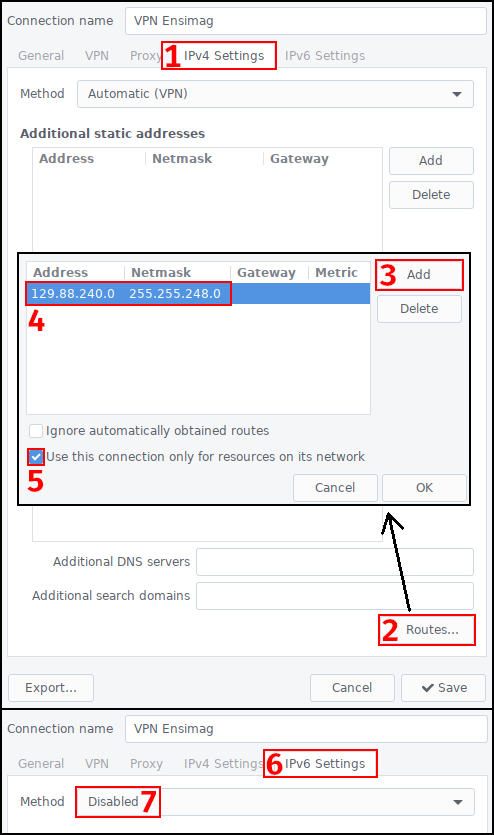
Avec nm-connection-editor
- Aller dans l'onglet « Paramètres IPv4 » dans le panneau de configuration de la connexion VPN.
- Cliquer sur « Routes... ».
- Ajouter une entrée.
- Spécifier l'adresse 129.88.240.0 et le masque 255.255.248.0.
- Limiter la connexion aux routes spécifiées en cochant la case prévue à cet effet.
- Aller dans l'onglet « Paramètres IPv6 ».
- Désactiver l'IPv6.
- Relancer la connexion pour valider ces règles.
Avec OpenConnect
Il faut installer openconnect puis simplement lancer
Le programme vous demandera dans un premier lieu le mot de passe de votre ordinateur pour les droits sudo puis le mot de passe de votre compte Agalan (compte ENSIMAG)
Info
Si le client Cisco ne fonctionne pas, le client ShrewSoft VPN peut servir d'alternative.
Windows, macOS avec l'interface graphique Cisco AnyConnect
- Rendez-vous sur le site nomadisme.grenet.fr pour télécharger Cisco AnyConnect.
- Sélectionnez Grenoble INP.
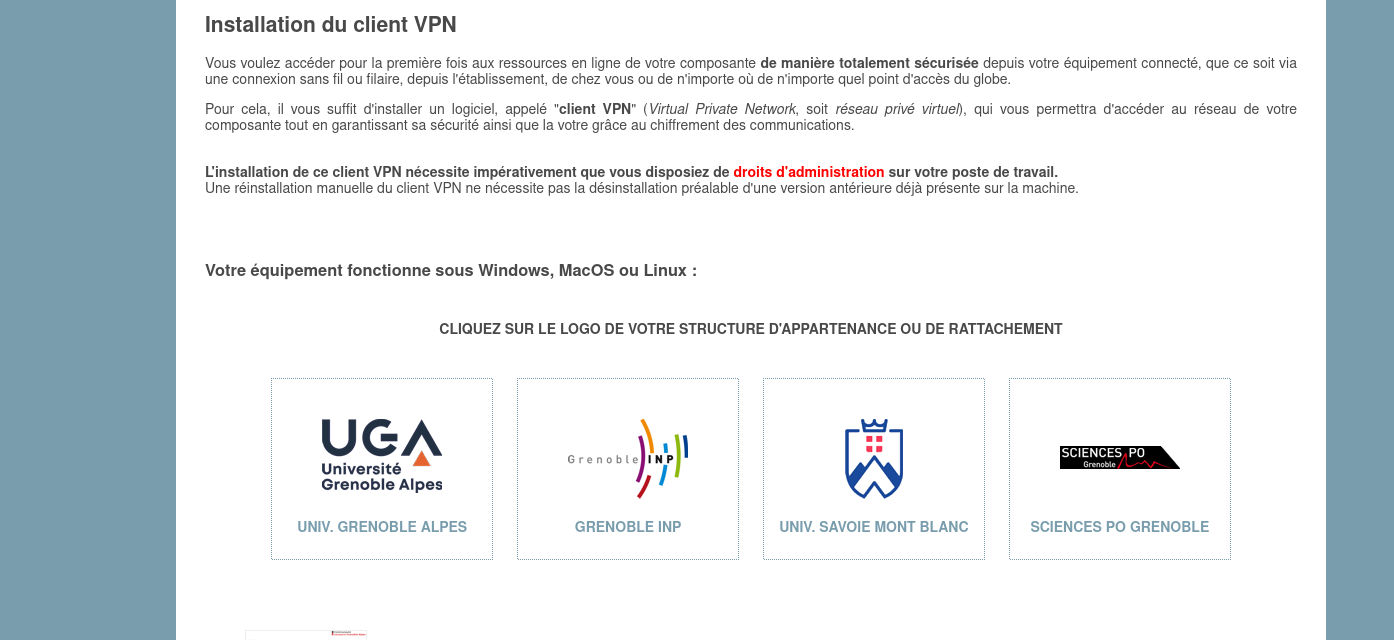
- Connectez-vous avec vos identifiants ENSIMAG.
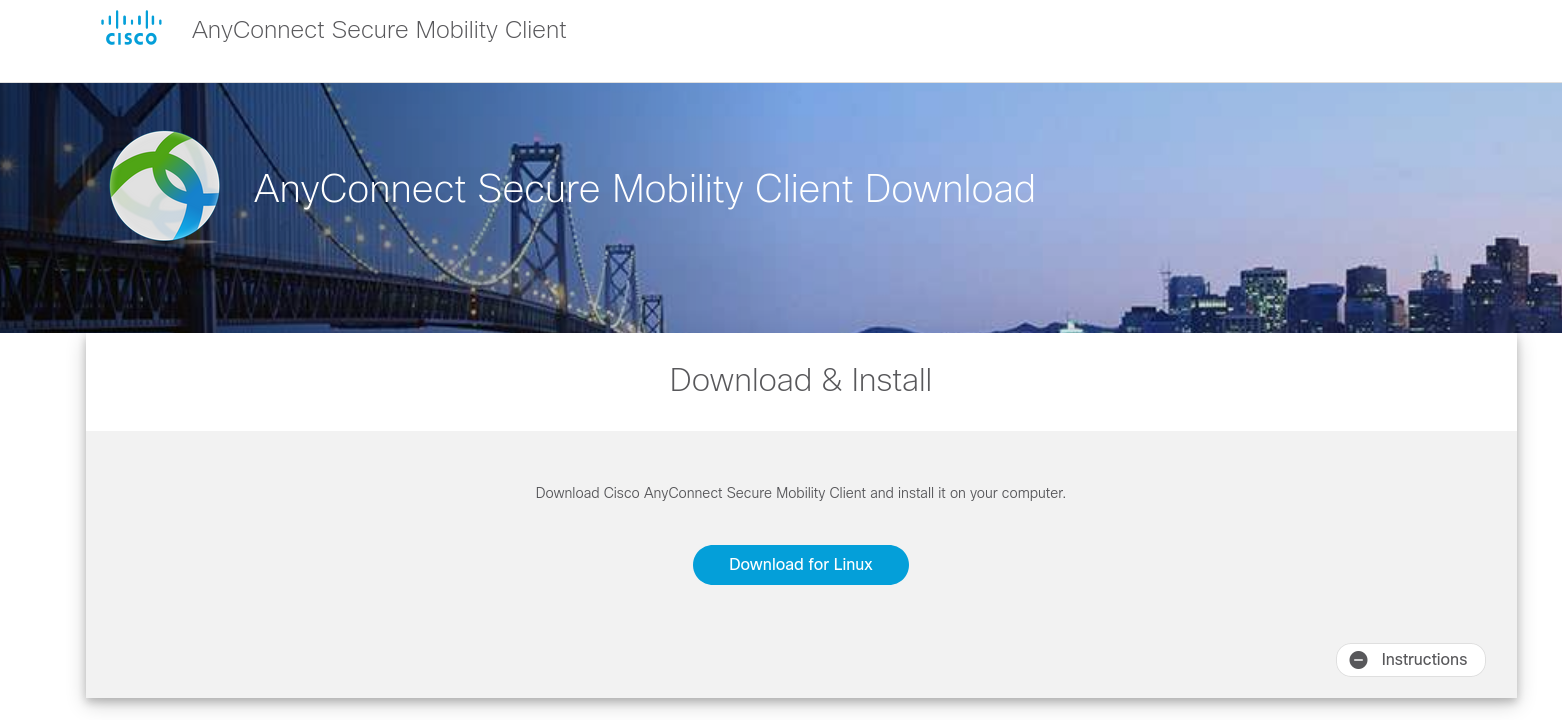
- Téléchargez le client Cisco AnyConnect.
-
Installez le logiciel :
- Windows : installez l'exécutable comme tout logiciel.
- macOS : ne pas oublier d'autoriser l'extension du système dans Préférences Système > Sécurité en bas de la page.
-
Lancez le client Cisco AnyConnect (
/opt/cisco/anyconnect/bin/vpnuisous Linux). - Renseignez le serveur
vpn.grenet.fret connectez-vous.