Utiliser les machines à distance
Un ensipc qu'est-ce que c'est ?
Un ensipcXXX est un des ordinateurs présent dans les bâtiments de l'Ensimag utilisable à distance. Vous avez peut-être remarqué que chaque ordinateur possède un identifiant inscrit sur son écran, ici XXX représente le numéro de l'ordinateur.
Voici des identifiants d'ensipc utilisable (il y en a au total plus de 600, choisissez votre nombre préféré) :
- ensipc001
- ensipc078
- ensipc253
DANGER !
Pensez à sauvegarder régulièrement ce que vous faites, les ensipcs peuvent s'éteindre à tout moment.
Utilisation de ensipc-cli (Recommandé sous Linux)
Pour éviter d'envoyer manuellement des mails de réveil, de surveiller le statut des machines et de saisir votre mot de
passe à chaque fois, l'outil en ligne de commande TUI ensipc-cli permet d'automatiser l'ensemble du processus.
Fonctionnalités
- Tirage aléatoire ou choix manuel d'une machine de TP.
- Réveil automatique : Détecte si le PC est éteint et envoie le mail à
ensipc-wake@ensimag.fr. - Sauvegarde sécurisée : Vos identifiants (Email INP, Login Agalan, Mot de passe CAS) sont enregistrés dans le trousseau GNOME Keyring (Vault).
- Prise en main SSH & RDP : Connexion SSH sans mot de passe via
sshpassou ouverture du bureau à distance RDP. - Contrôle du VPN Ensimag : Détecte l'état du VPN et vous guide en cas de besoin.
Installation Rapide
Exécutez la commande suivante dans votre terminal Linux / Ubuntu :
Info
Cette commande télécharge et installe automatiquement l'outil dans
~/.local/bin/ensipc-cli et configure votre environnement.
Utilisation
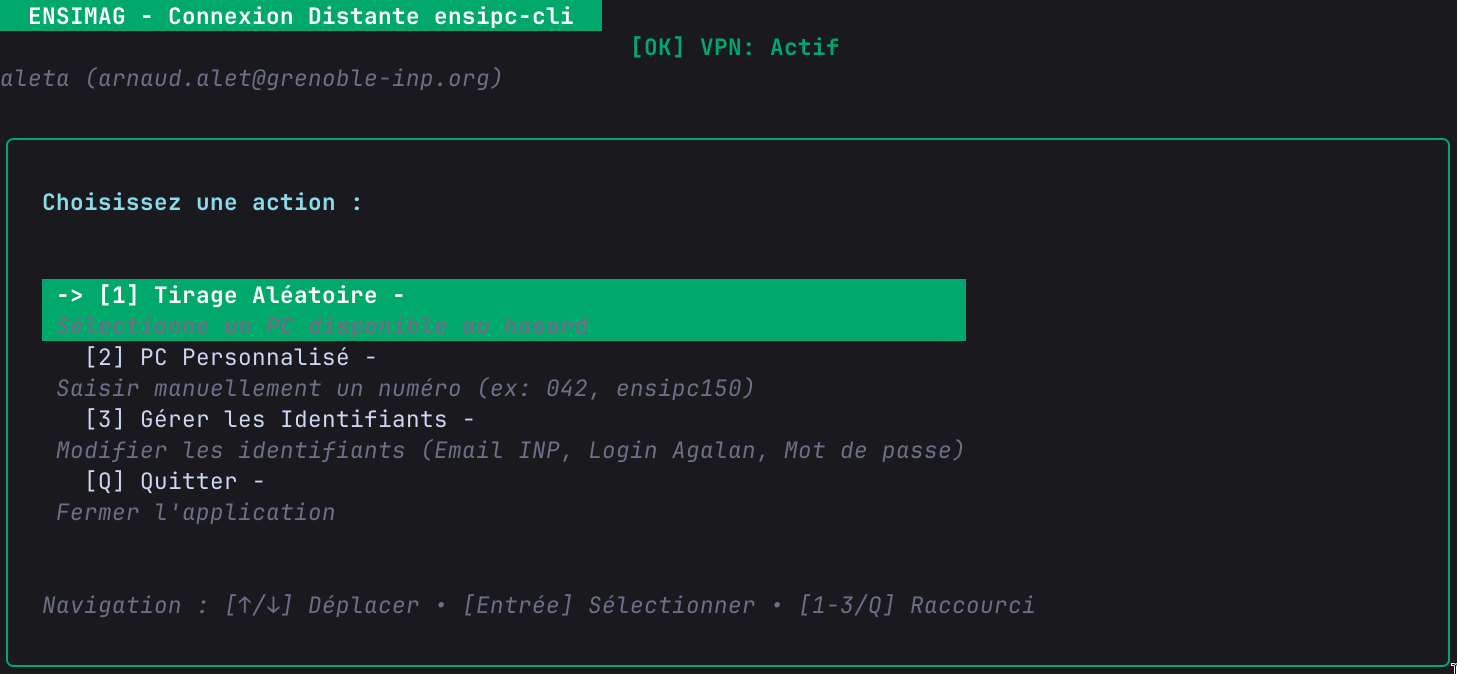
Une fois l'outil installé il vous suffit de le lancer depuis votre terminal ensipc-cli et de naviguer dans les menus
à l'aide des flèches directionnelles.
Info
Si la commande sshpass est installée sur votre système (sudo apt install sshpass), l'outil injectera automatiquement
votre mot de passe Agalan pour vous ouvrir une session SSH instantanée sans saisie manuelle.
Connection manuelle à un ensipc
Allumer un ensipc à distance
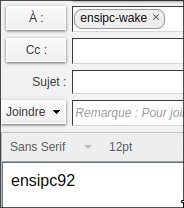
Pour pouvoir se connecter à un ensipc, il faut encore que celui-ci soit démarré. Pour cela, envoyez un mail à l'adresse
ensipc-wake@ensimag.fr depuis votre adresse finissant par @grenoble-inp.org (généralement consultable
sur webmail.grenoble-inp.org/mail
- Objet : Laissez vide.
- Contenu : mettre l'identifiant ensipcXXX à démarrer.
Info
Le démarrage d'un ensipc, peut prendre 1 à 2 minutes. Pour vérifier son état, vous pouvez utiliser la commande
ping ensipcXXX.ensimag.fr.
S'il ne veut pas démarrer, utilisez un autre ensipc, celui-ci est peut-être défectueux.
Connection en mode ligne de commande via terminal (ssh)
Info
Plus de détails sur la page SSH : Secure Shell
Pour se connecter à distance, nous allons utiliser le protocole ssh, qui permet d'avoir un accès à un terminal à distance. L'utilisation du terminal à distance répond à 95% des besoins que vous aurez durant vos parcours à l'Ensimag.
Lancer la commande suivante :
ssh login@ensipcXXX.ensimag.fr, remplacezloginpar votre identifiant habituel etXXXpar le numéro choisis.- Remplissez ensuite votre mot de passe.
- Lors de la première connexion, vous aurez à accepter un certificat en tapant
yes.
Vous pouvez rajouter les options -CX permettant d'activer la connexion graphique. Cela vous permettra d'ouvrir des
applications graphiques depuis cette connexion ssh. Les performances de ce mode graphique sont cependant très faibles, à
n'utiliser qu'en dépannage. Préférez les autres options de connexion à distance en mode graphique, ci-dessous.
Connection en mode graphique depuis Linux
Le logiciel Remmina permet une connexion à distance en répliquant l'écran de l'ordinateur. Cela permet d'avoir une session graphique identique à celle sur les PC des salles de TP. Elle est nécessaire pour tous les logiciels nécessitant une interface graphique.
Ce logiciel est installé par défaut sous Ubuntu, sinon vous pouvez l'installer à partir de cette page.
Une fois lancé :
- Choisissez le protocole
RDP. - Remplissez le champ avec l'adresse
ensipcXXX.ensimag.fr. - Une fois la connexion effectuée, pour la connection RDP utilisez les logins suivants :
- login : ensimag
- password : ensimag
- Vous verrez apparaître la page de connection à la machine.
- Utilisez les options disponibles pour ajuster la taille de l'écran.
Connection en mode graphique depuis Windows
L'accès "Bureau à distance" de Windows permet la connexion à distance en mode graphique sur une PC de salle de TP.
Connection en mode graphique depuis Mac OS
Remmina permet une connexion à distance en répliquant l'écran de l'ordinateur.